连接第三方 API
Codex 默认最稳妥的使用方式,是通过官方 ChatGPT / OpenAI 账号登录,并使用官方支持的模型与服务。连接第三方 API 属于进阶配置,适合已经理解 config.toml、API Key、Base URL、模型名和代理网关含义的用户。
本文只整理接入思路,不推荐任何具体中转商或 API 服务。第三方 API 可能涉及账号安全、API Key 泄露、账单超额、服务稳定性、日志留存、数据跨境、模型能力降级和合规风险。请只使用你信任、能承担责任的服务,并避免把密钥写进截图、仓库和公开文档。
官方资料最后核对日期:2026-05-29。本文参考 OpenAI Codex config reference。社区工具资料最后核对日期:2026-05-29,参考 Codex++、CCX 与 CC Switch。
三种方案怎么选
| 方案 | 适合谁 | 优点 | 需要注意 |
|---|---|---|---|
| 手动配置 | 想理解 Codex 底层配置的人 | 透明、可控、方便排障 | 要自己维护 config.toml,字段写错就不生效 |
| Codex++ | 主要使用桌面 App,希望图形化管理中转注入的人 | 有管理界面,能把配置写成 CodexPlusPlus provider | 是第三方 launcher / 注入工具,Codex 更新后可能需要跟进适配 |
| CCX + CC Switch | 有多个供应商、需要协议转换和统一切换的人 | CCX 负责网关与路由,CC Switch 负责供应商配置管理 | 组件更多,需要理解本地服务、端口、密钥和代理链路 |
如果你只是刚开始学习 Codex,建议先完成 第一个任务,再回来看本章。第三方 API 不是入门必需步骤。
方案一:手动配置
这种是没办法使用 Codex APP 的插件功能的,可以看看方案二可以使用插件功能。
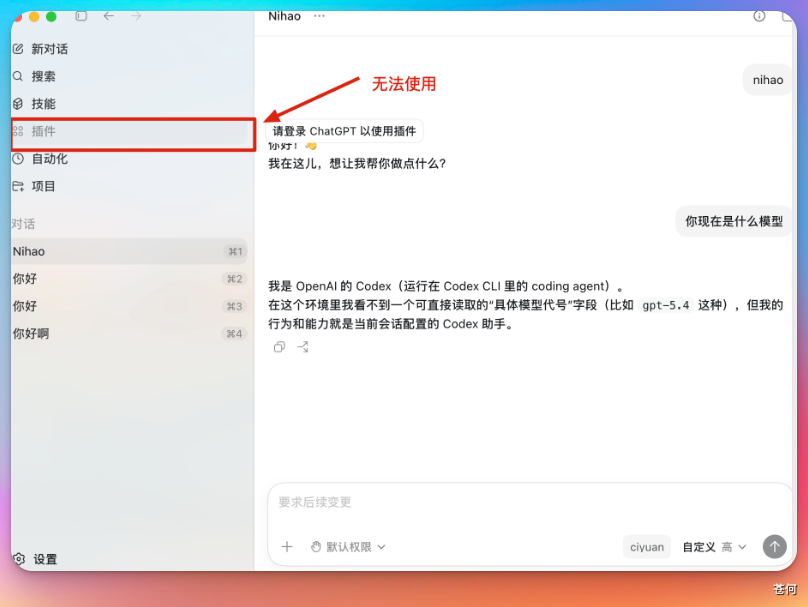
手动配置的核心,是编辑本机的:
~/.codex/config.toml改之前先备份:
cp ~/.codex/config.toml ~/.codex/config.toml.backup
cp ~/.codex/auth.json ~/.codex/auth.json.backup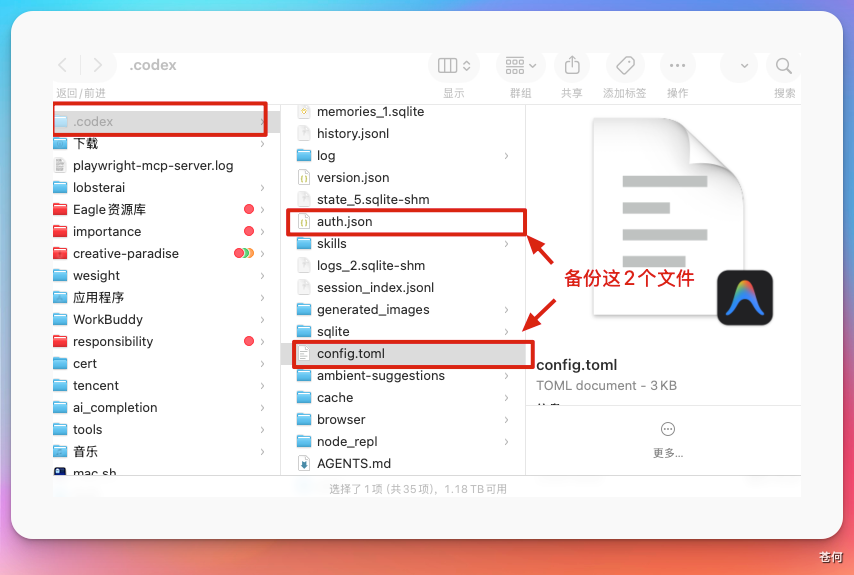
两类登录思路
| 思路 | 怎么理解 | 适合场景 |
|---|---|---|
| ChatGPT 登录 | Codex 仍使用 ChatGPT / OpenAI 登录态,provider 只改请求入口或中转地址 | 想保留官方账号能力,同时把请求转到兼容入口 |
| API Key 登录 | Codex 使用环境变量里的 API Key,按 provider 配置请求接口 | 用 OpenAI API Key 或自建兼容 Responses API 的服务 |
不要同时混着改太多东西。第一次配置时,先只新增一个 provider,确认能跑通后再整理多套 profile。
ChatGPT 登录态示例
也就是你的 Codex 先要登录到 ChatGPT 先。
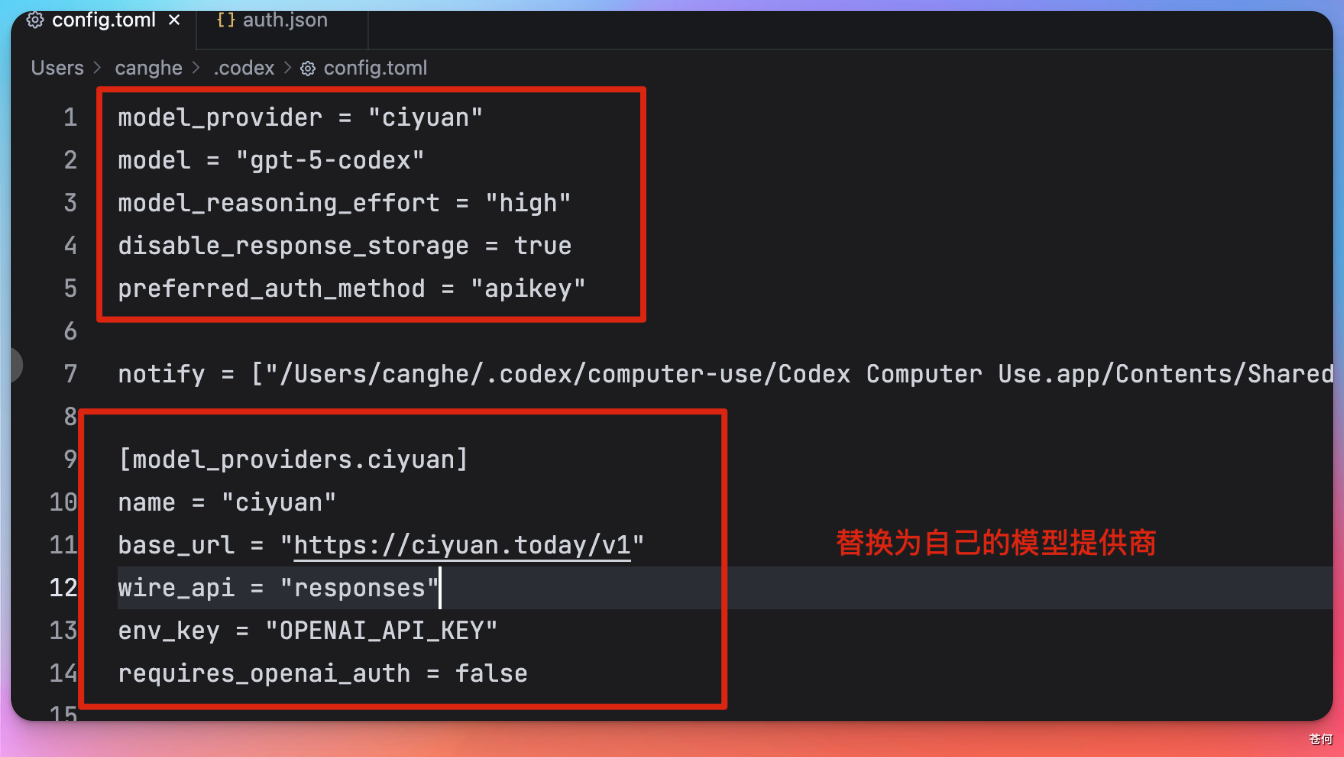
第一步,手动修改文件配置文件:
在~/.codex/config.toml 文件下添加如下配置。
下面只展示示例,字段和值要按你实际服务填写:
model = "gpt-5-codex" #这里填你想要的模型
model_reasoning_effort = "high"
disable_response_storage = true
preferred_auth_method = "apikey"


[model_providers.ciyuan]
name = "ciyuan" # 填你的模型提供商名字或者中转站名字,这里以词元为例
base_url = "https://ciyuan.today/v1" # 填你的模型提供商的请求 URL
wire_api = "responses" # 这里不要变
env_key = "OPENAI_API_KEY" # 这里将会通过环境变量的方式注入并启动Codex APP
requires_openai_auth = false
这里的重点是:
model_provider要和[model_providers.xxx]里的xxx完全一致。base_url通常写到/v1,不要把/v1/responses整段写进去。wire_api = "responses"表示 Codex 以 Responses API 的请求形态访问。requires_openai_auth = true表示使用已有 OpenAI / ChatGPT 登录态。
第二步,打开终端输入环境变量
export OPENAI_API_KEY="这里填你的key"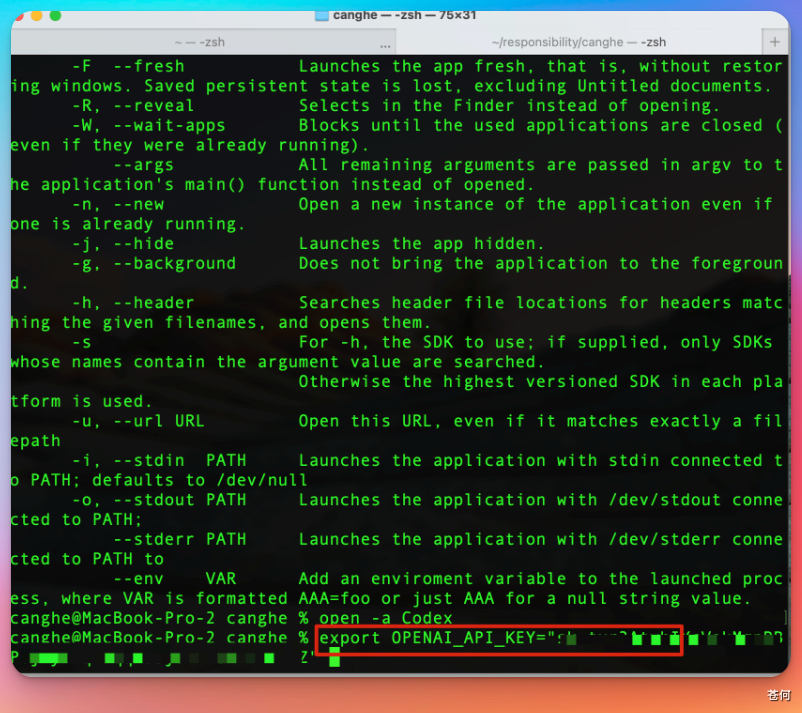
第三步,终端中启动 Codex APP
这里如果是 mac,你要用终端启动,不然可能读不到模型。要特别注意,在启动前要先彻底关闭 Codex APP
终端输入以下命令启动:
open -a Codex第四步,打开 Codex APP
你就可以看到已经应用到新模型了:
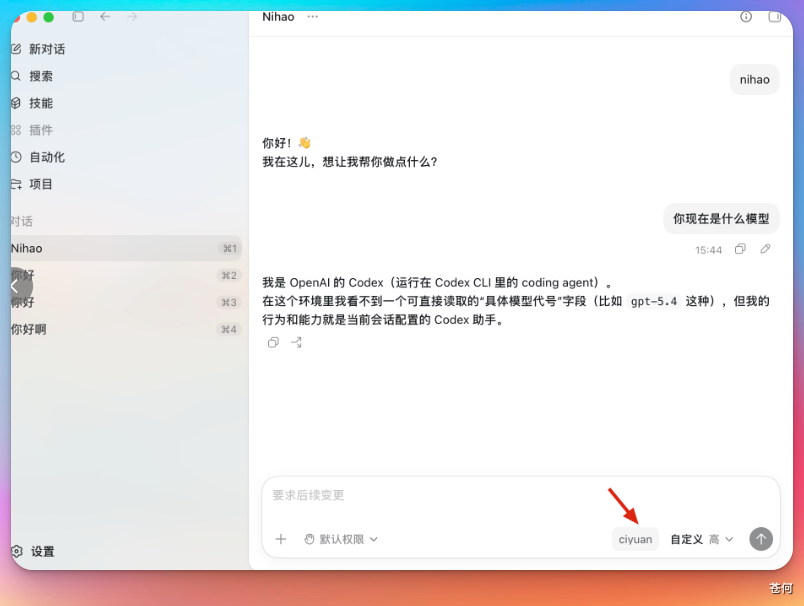
API Key 登录示例
如果你的服务使用 API Key,推荐把密钥放在环境变量里,不要写死在 config.toml:
export OPENAI_API_KEY="sk-your-api-key"对应配置示例:
model = "gpt-5.1-codex-max"
model_provider = "my-api-provider"

[model_providers.my-api-provider]
name = "My API Provider"
base_url = "https://example.com/v1"
wire_api = "responses"
env_key = "OPENAI_API_KEY"
requires_openai_auth = false
如果上游只支持 Chat Completions,而不支持 Responses API,通常不能只靠 config.toml 解决,需要使用 CCX 这类网关做协议转换。
修改鉴权文件
打开 ~/.codex/auth.json,然后添加 OPENAI_API_KEY 为你模型服务商的API KEY:
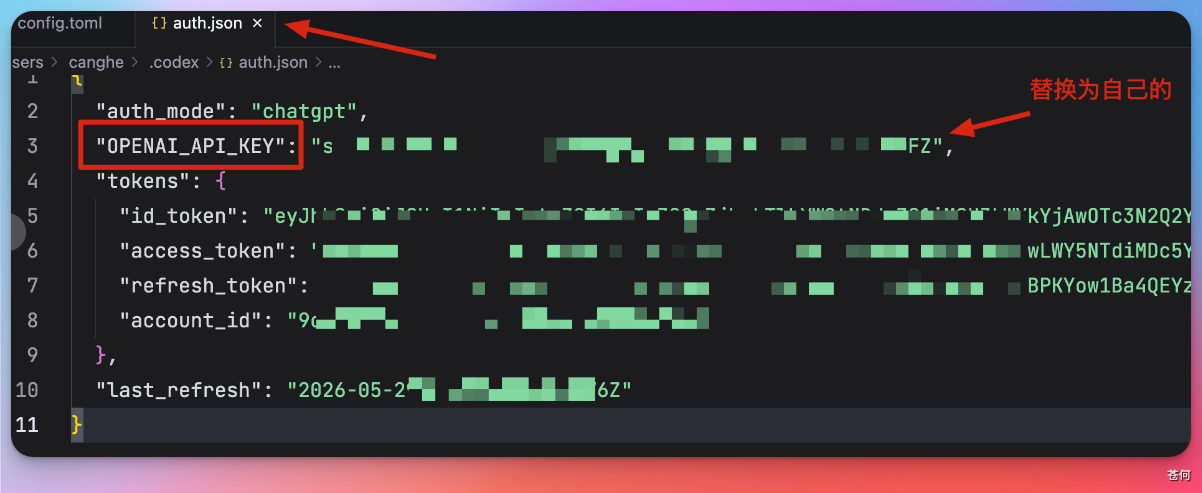
手动配置后怎么验证
- 完全退出并重新打开 Codex。
- 让 Codex 执行一个只读任务,例如总结当前目录结构。
- 如果失败,先检查
model_provider名称、base_url、wire_api、环境变量和 API Key 权限。 - 出现认证错误时,先切回备份配置,不要反复把真实 Key 粘贴到对话里。
请只读说明当前工作区路径、你准备使用的模型和验证方式。不要修改任何文件。方案二:Codex++
Codex++ 是面向 Codex App 的外部增强 launcher 和管理工具。根据项目 README,它不修改 Codex App 原始安装文件,而是通过外部 launcher 启动 Codex,并使用 Chromium DevTools Protocol 注入增强脚本。
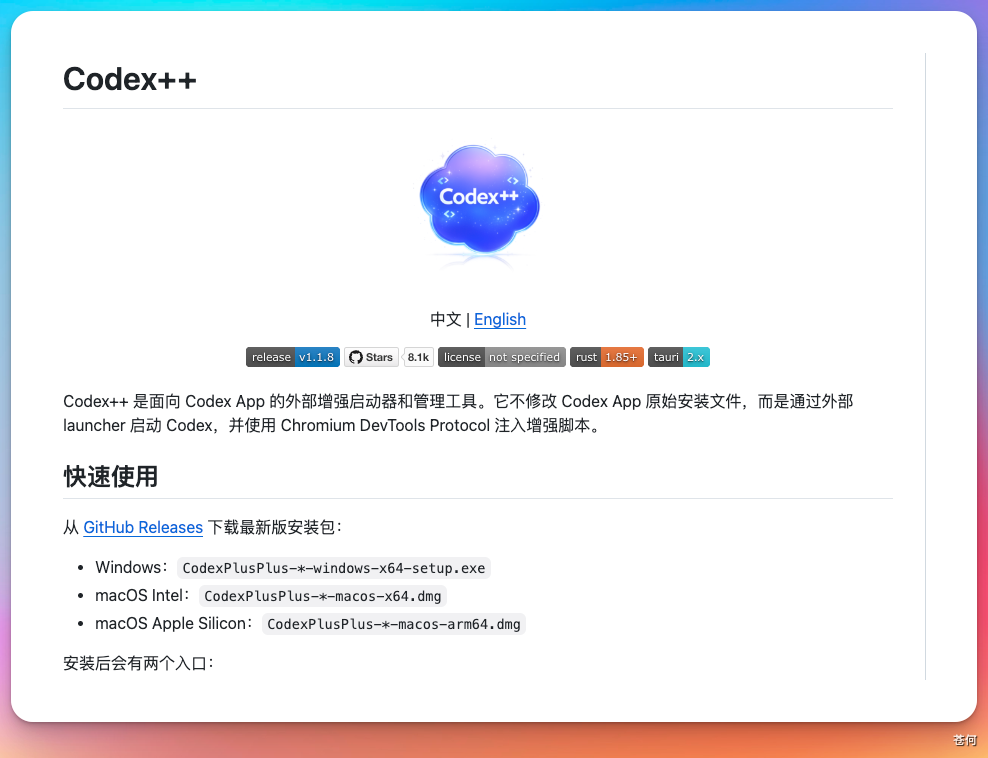
它更适合这些情况:
- 你主要使用 Codex 桌面 App。
- 你希望通过图形界面维护 Base URL 和 Key。
- 你希望切换回官方 ChatGPT 登录态时,不完全靠手写配置。
- 你能接受第三方 launcher 带来的兼容性和维护风险。
流程步骤
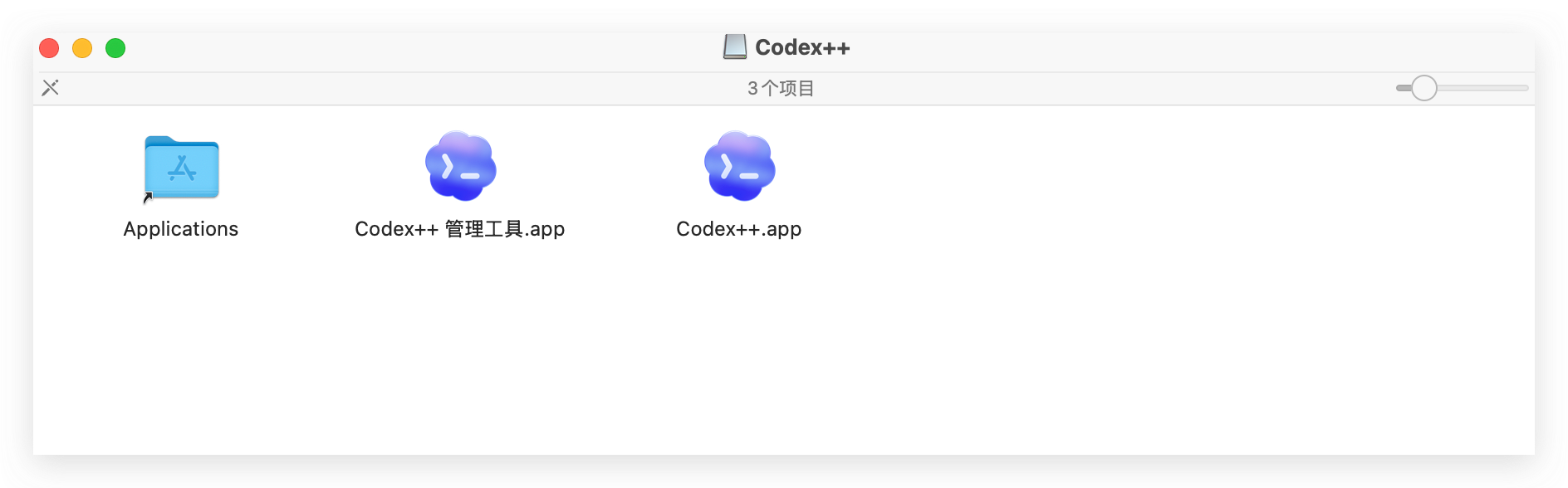
- 打开 Codex++ Releases,下载与你系统匹配的安装包。
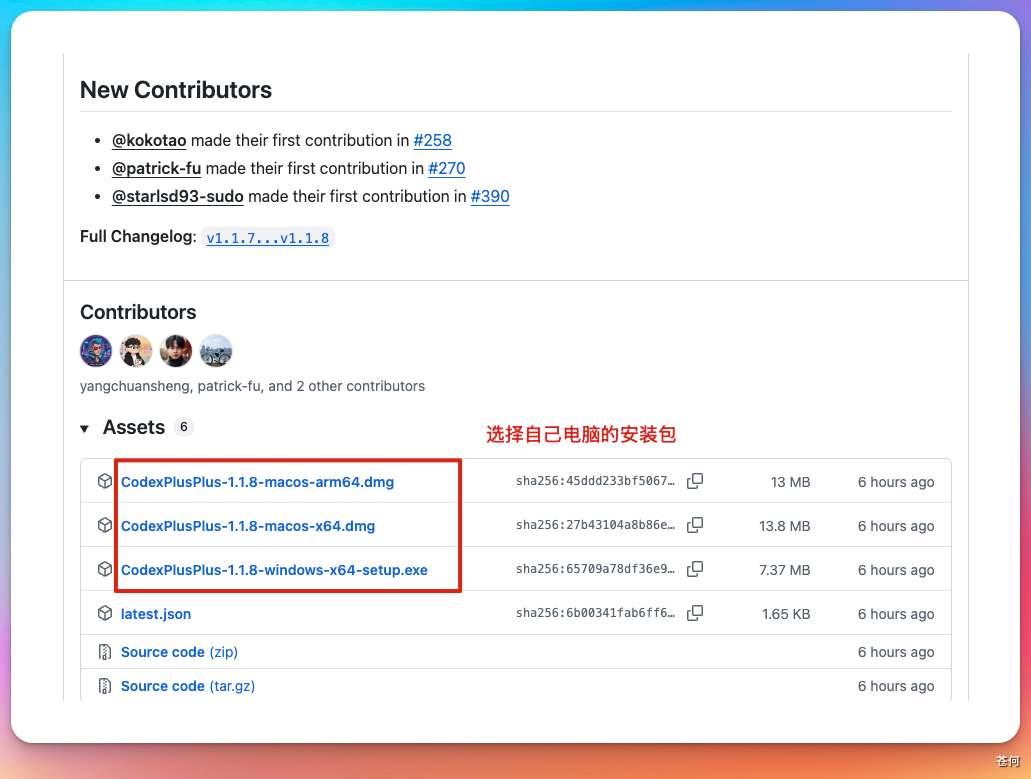
会有 「Codex++ 管理工具」和 「Codex++ app」两个安装包。
- 安装后打开
Codex++ 管理工具。
首次打开如果出现这个错误:
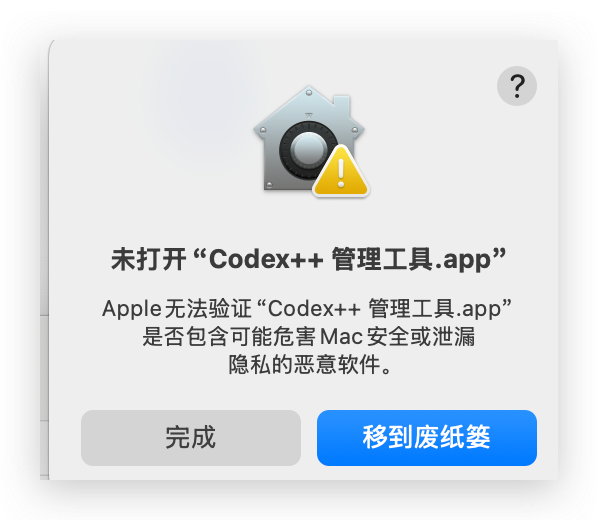 不要慌,先打开「系统设置」-「隐私与安全性」,点击「仍要打开」:
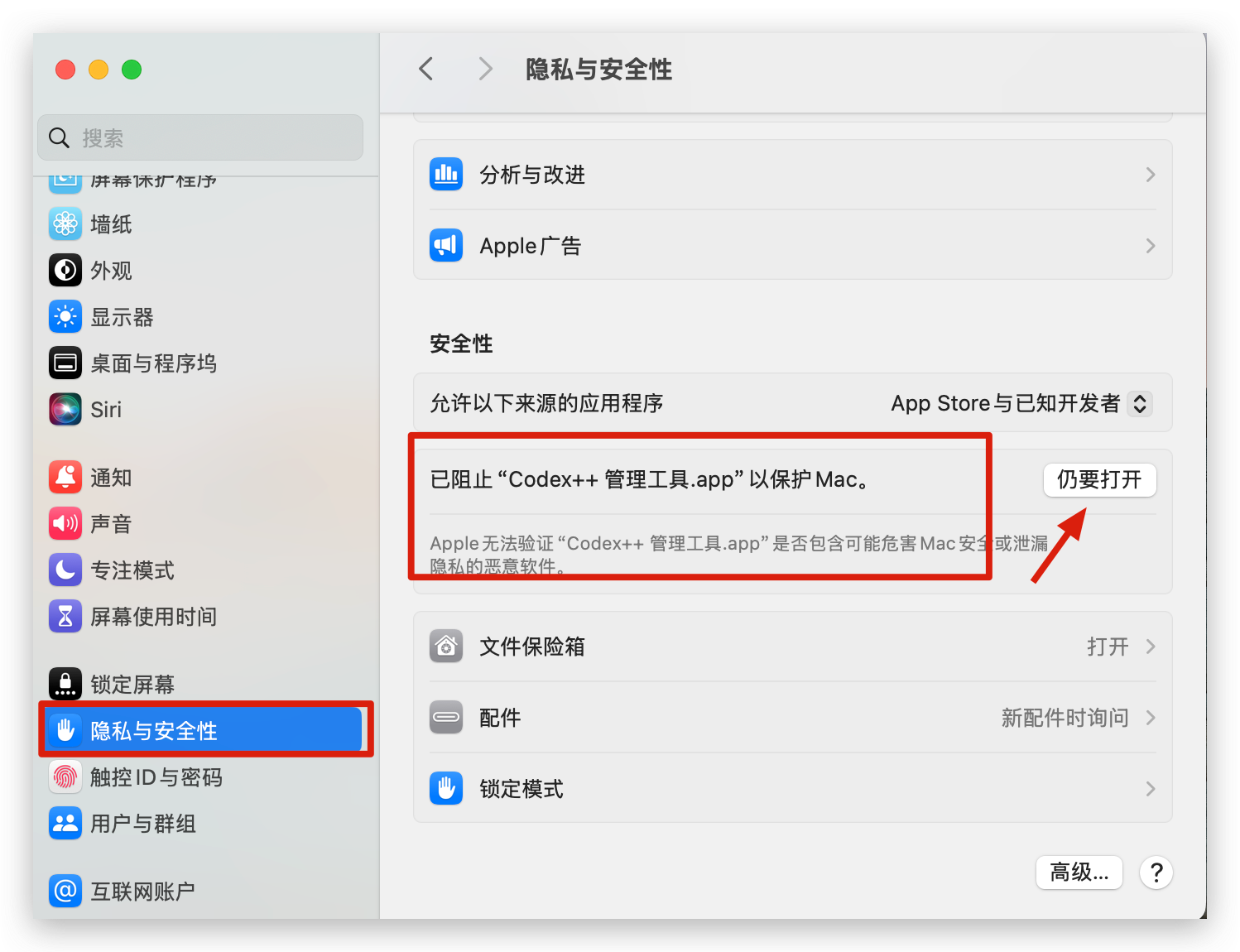
打开后就会进入到这个管理界面:
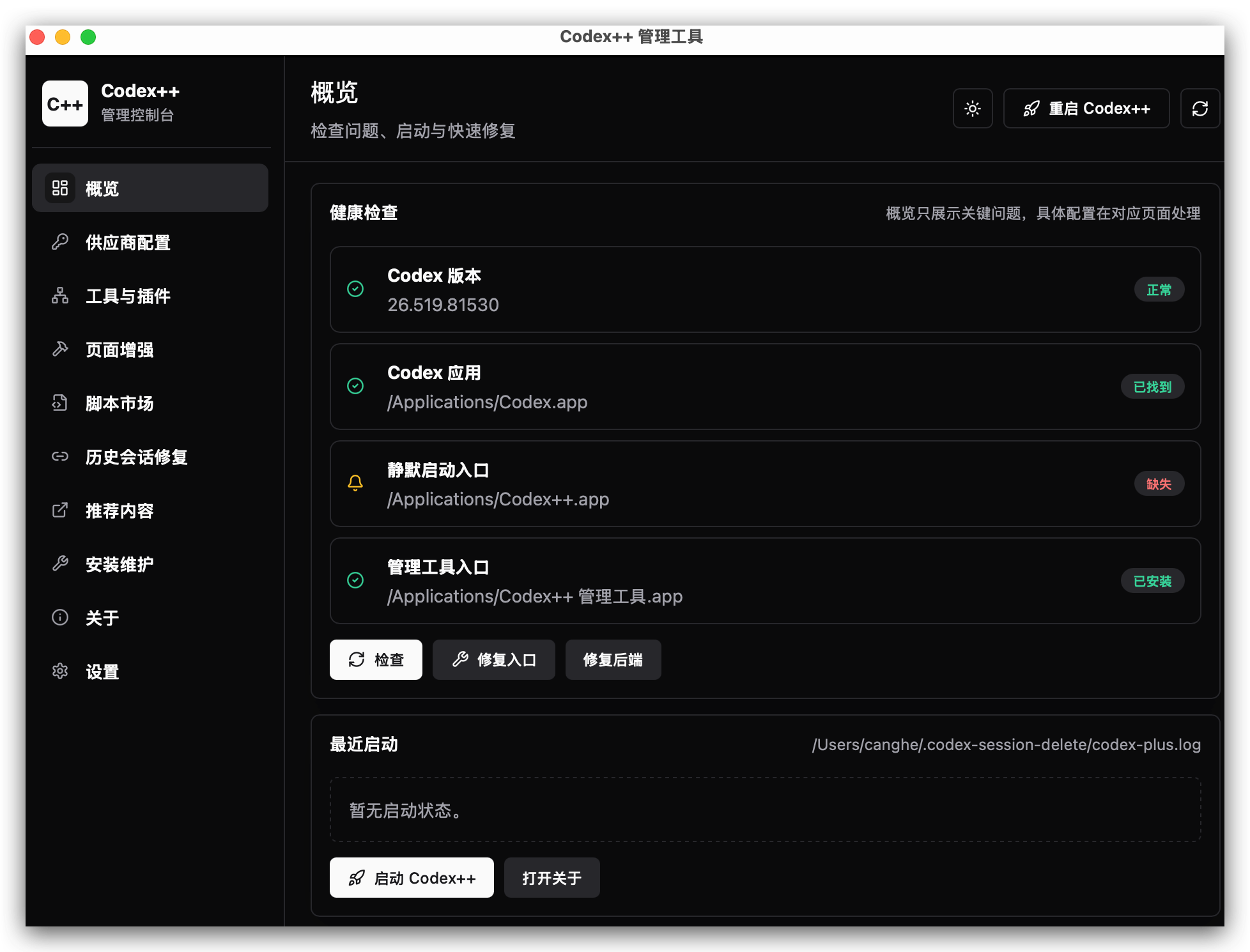
同样的方式,安装刚才安装包中的 Codex++ app。你就可以看到管理工具检测全绿了。
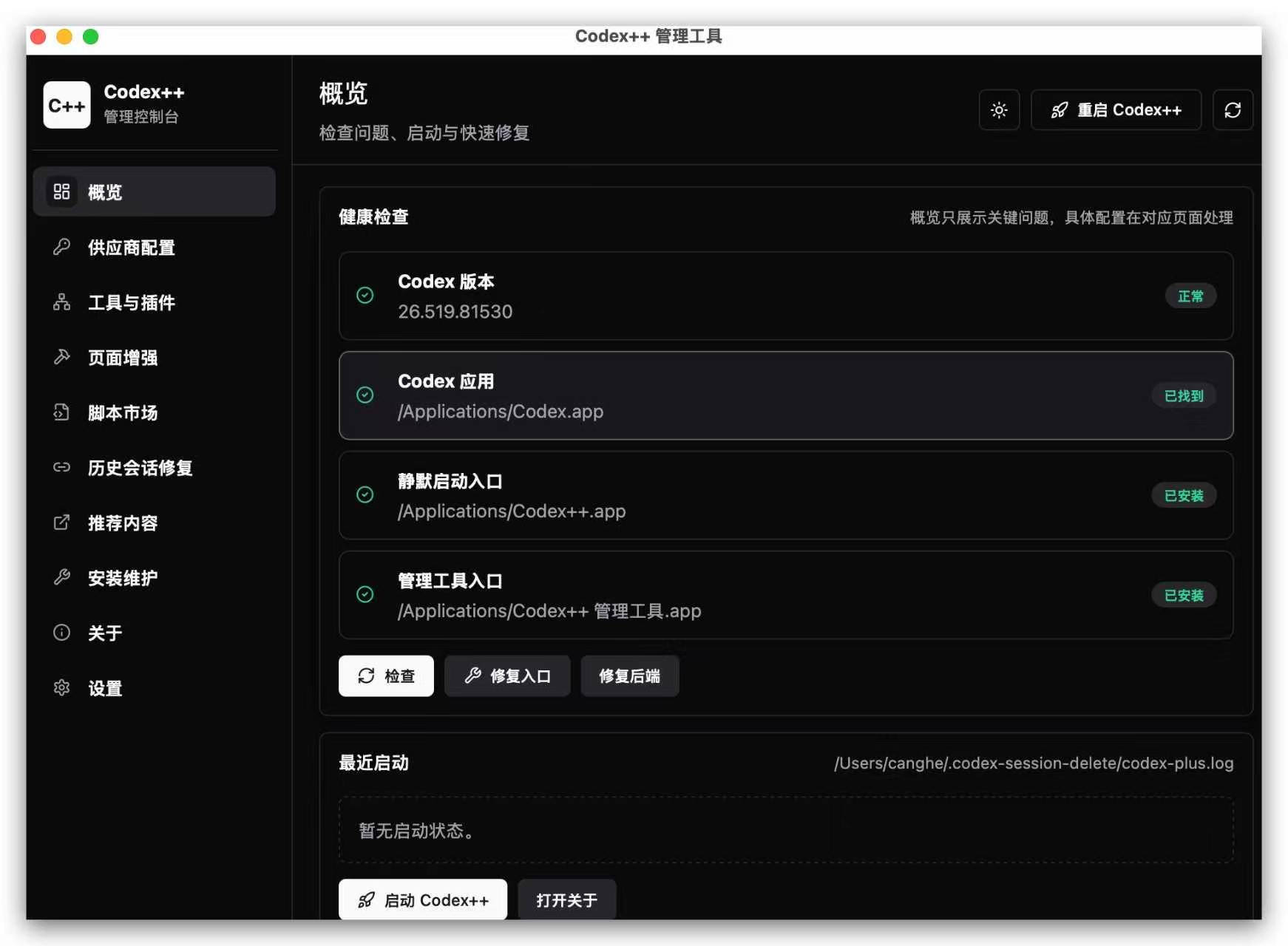
确认已经检测到 ChatGPT 登录状态。
- 添加中转配置,填写 Base URL 和 Key。
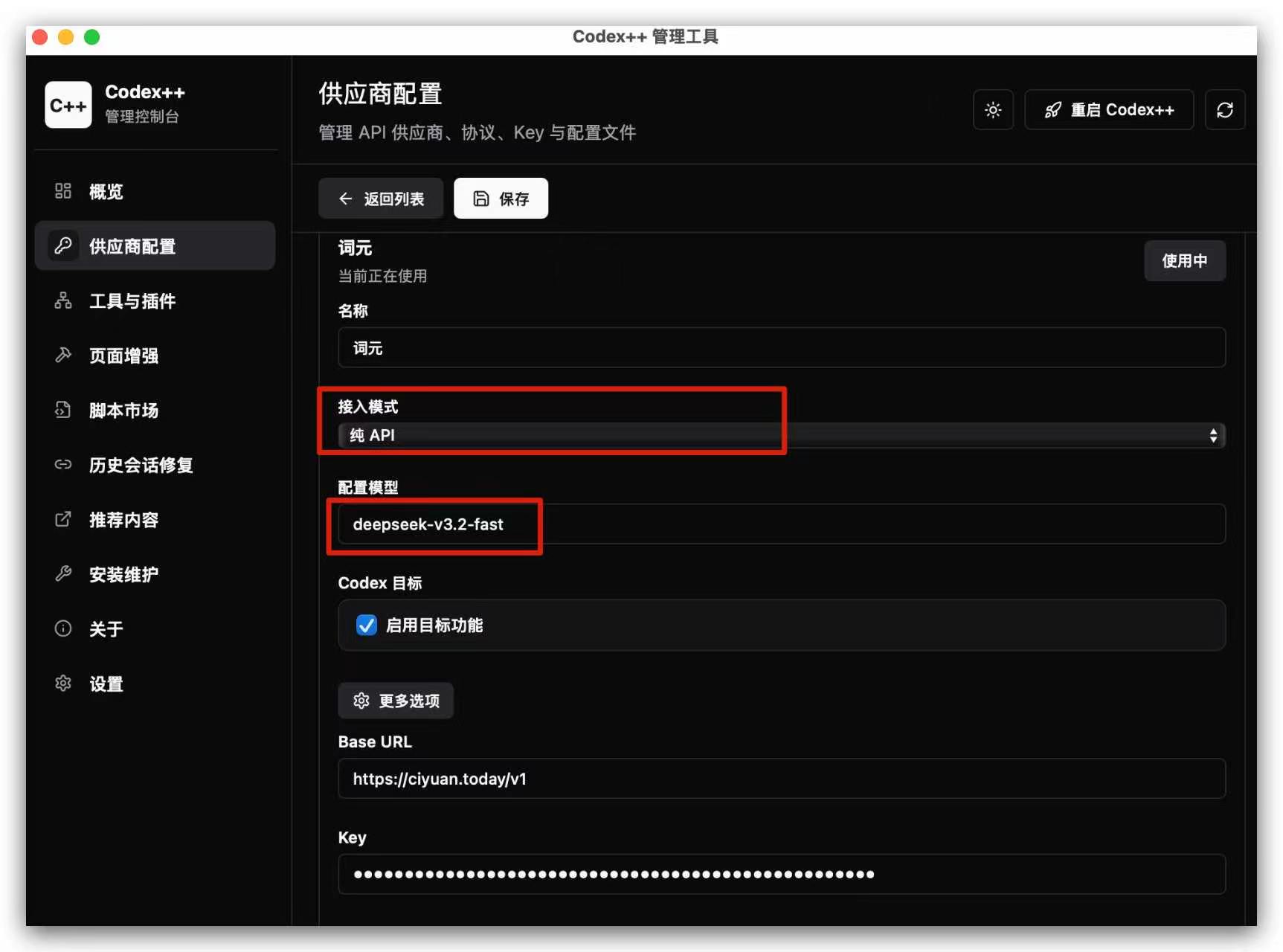
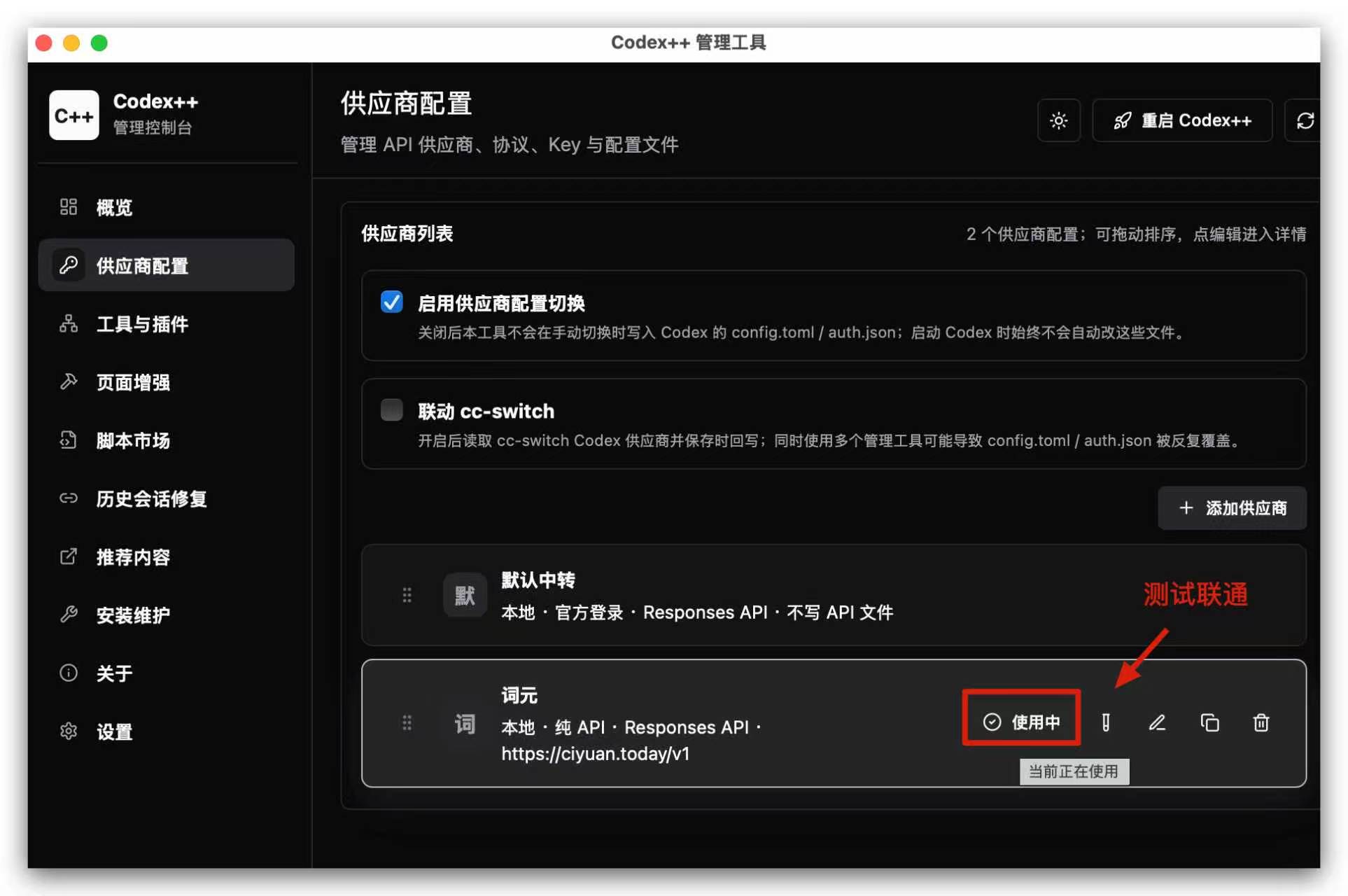
选择「供应商配置」-添加供应商配置。填写自己的供应商的配置,并填写模型相关信息,注意 接入方式要选「纯API」的方式:
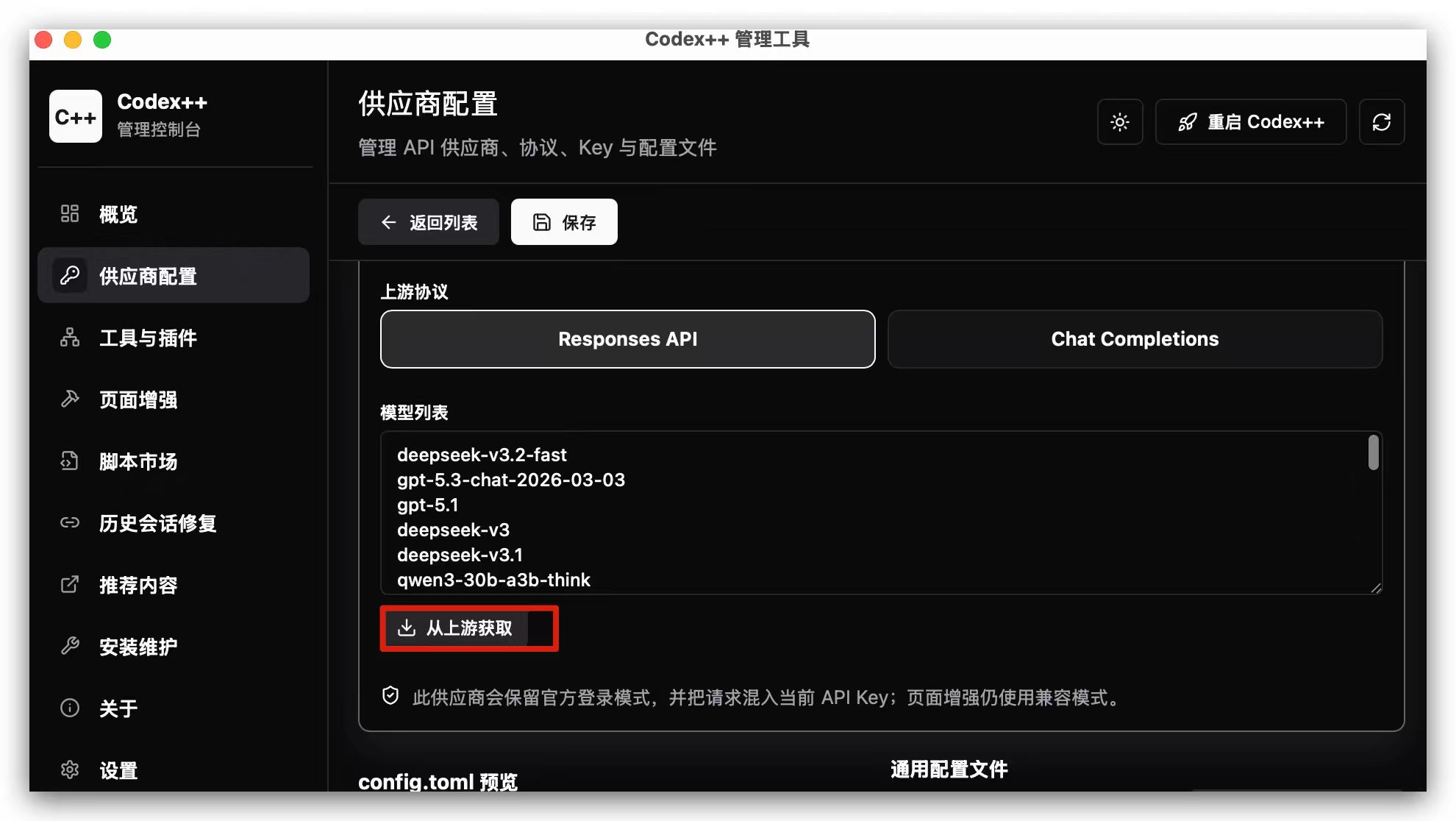
模型列表可以选择从上游获取,如果你配置的是中转站,这里就可以用很多不同的模型了:
可以看到这个工具做的就是帮你更方便的写入配置。
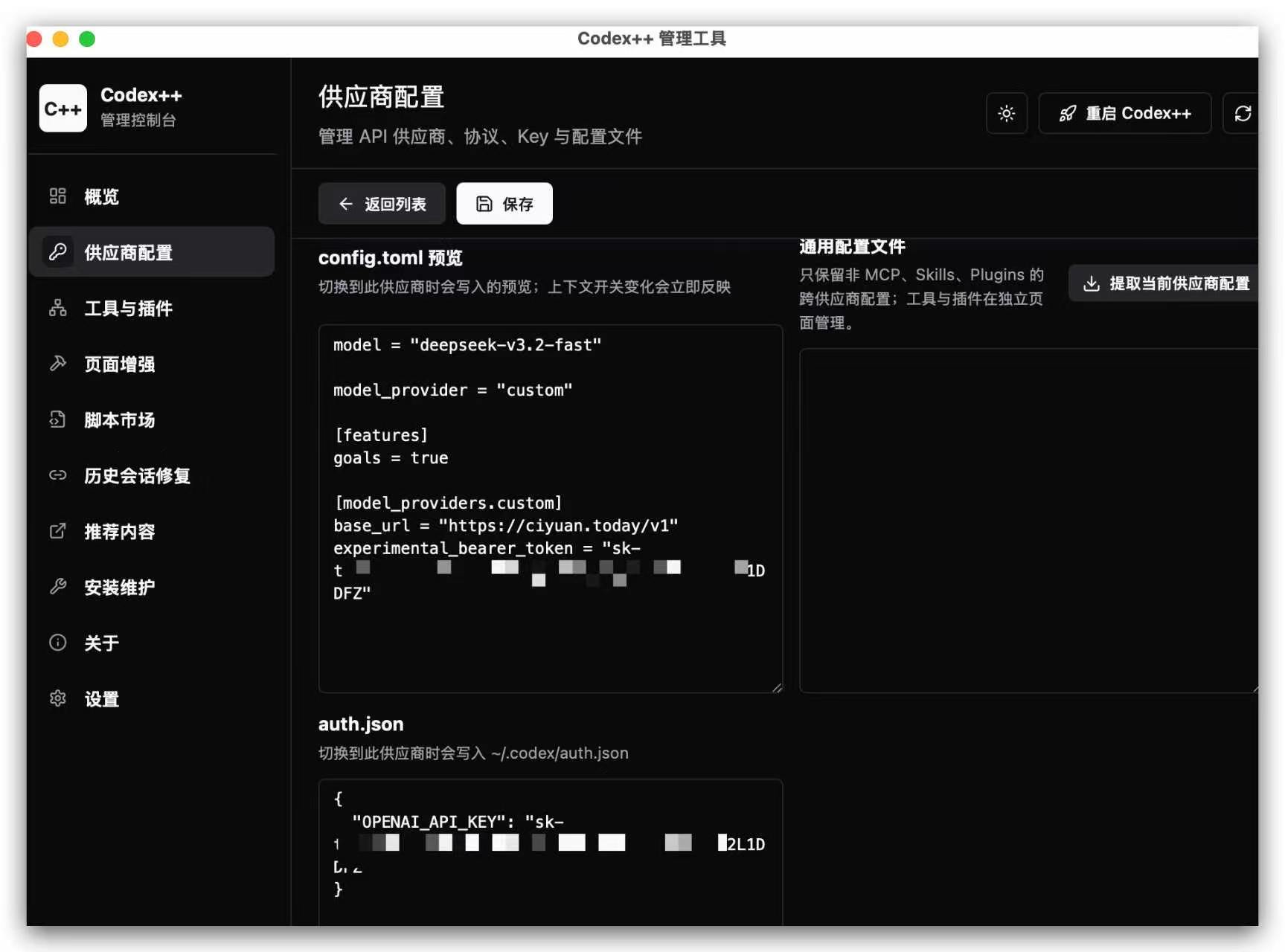
保存后可以测试联通情况,没问题,直接选择使用:
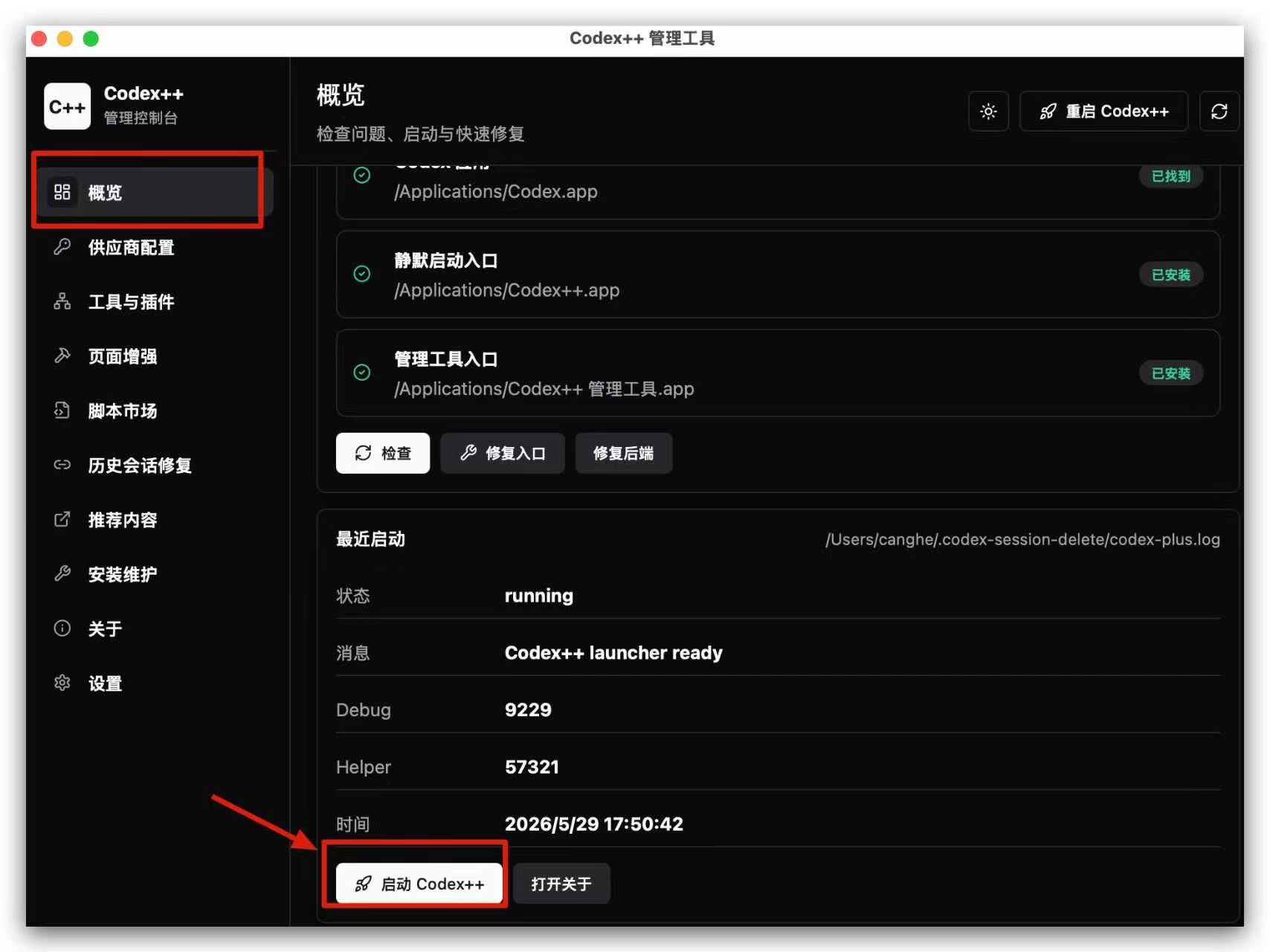
- 从
Codex++入口启动 Codex,而不是从原版 Codex 入口启动。
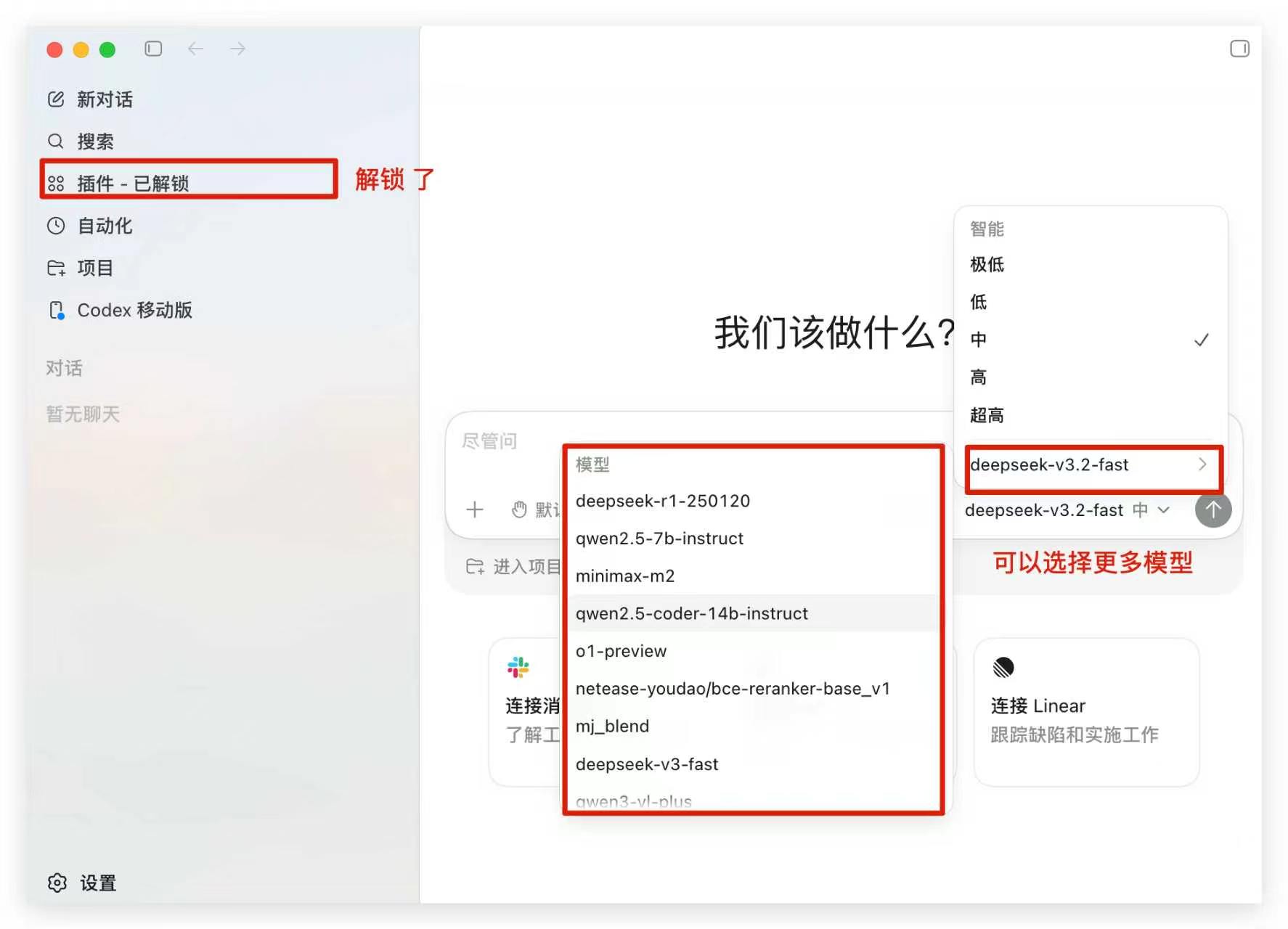
重新启动后,你就能看到现在 Codex已经完全使用了我们自定义的模型供应商,并可以选择更多的模型。
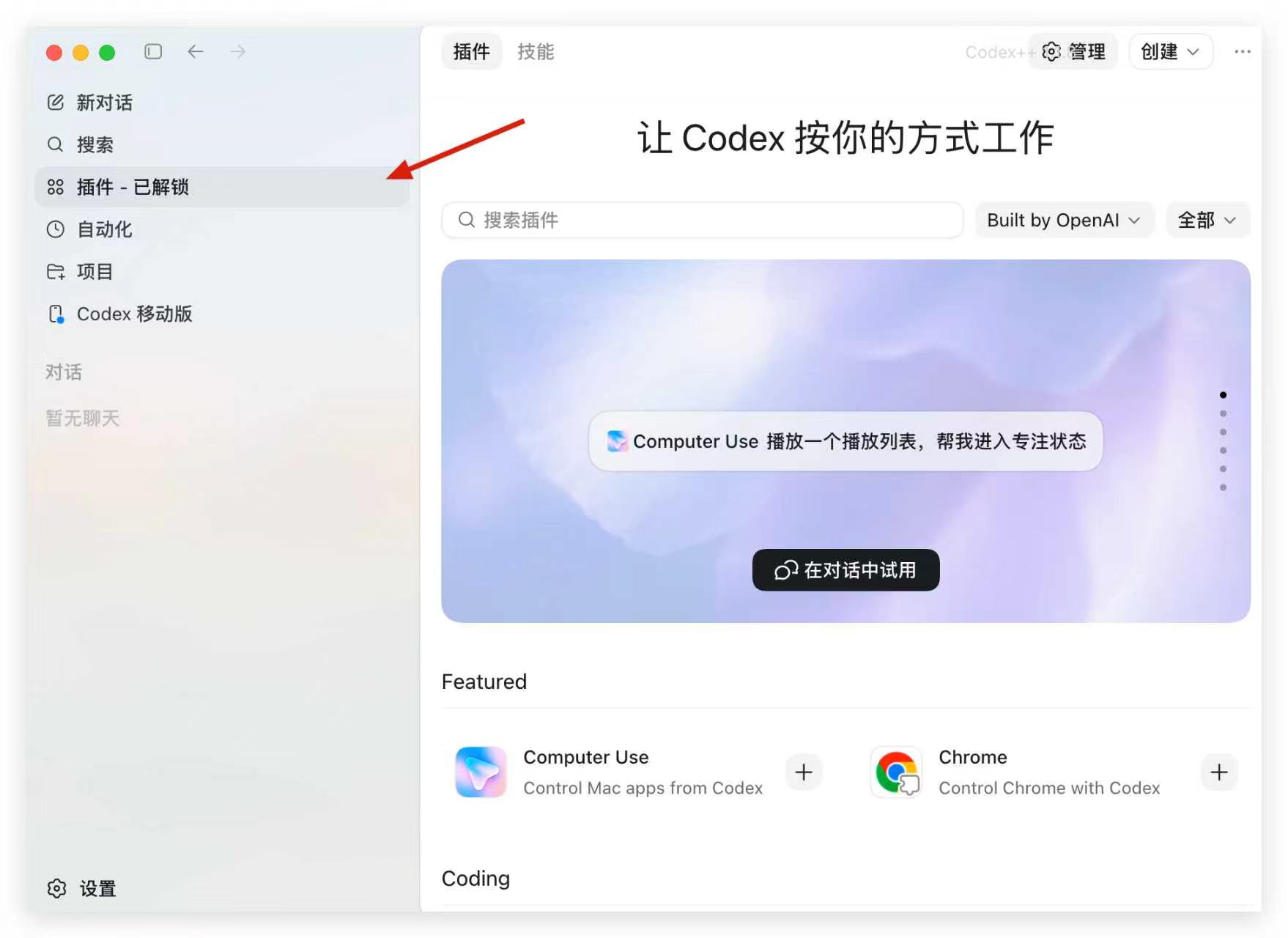
其中插件也可以直接使用了:
根据 Codex++ README,它会写入类似这样的 provider:
model_provider = "CodexPlusPlus"

[model_providers.CodexPlusPlus]
name = "CodexPlusPlus"
wire_api = "responses"
requires_openai_auth = true
base_url = "https://example.com/v1"
experimental_bearer_token = "sk-..."
Codex++ 验证和回滚
- 验证时,先用只读任务确认 Codex 能正常响应。
- 如果 Codex++ 菜单或增强功能没有出现,确认你是从
Codex++入口启动,而不是原版 Codex。 - 如果要回到官方登录态,在管理工具里清除 API 模式或切回官方配置。
- Codex App 更新后,如果页面结构变化,注入脚本可能需要等待 Codex++ 适配。
方案三:CCX + CC Switch
这个方案把“网关”和“切换工具”拆开:
- CCX:AI API 代理与协议转换网关,支持 Claude Messages、OpenAI Chat Completions、Codex Responses、Gemini 等入口,也提供 Web 管理界面、渠道编排、故障转移和模型路由。
- CC Switch:桌面管理工具,用来管理 Claude Code、Codex、Gemini CLI 等工具的供应商配置、MCP、Skills 和会话,并支持一键切换。
适合你有多个国产模型 API、多个中转服务、多个 Key,或者需要把 Chat Completions 形态转换成 Codex 可用入口的情况。
第 1 步:部署 CCX
如果使用 Docker,可以参考 CCX README 中带访问密钥的方式:
docker run -d \
  --name ccx \
  -p 3000:3000 \
  -e PROXY_ACCESS_KEY=your-proxy-access-key \
  -e APP_UI_LANGUAGE=zh-CN \
  -v $(pwd)/.config:/app/.config \
  crpi-i19l8zl0ugidq97v.cn-hangzhou.personal.cr.aliyuncs.com/bene/ccx:latest
启动后打开:
http://localhost:3000第 2 步:在 CCX 添加渠道
在 CCX Web 管理界面里添加你的上游渠道:
- 选择上游服务类型。
- 填写国产模型或中转服务的 API Key。
- 填写 Base URL。
- 配置模型映射、可用模型或路由规则。
- 先用 CCX 自带测试功能确认渠道可用。
这里要确认一件事:Codex 需要的是 Responses API 入口。如果上游只有 Chat Completions,CCX 需要负责协议转换。
第 3 步:安装 CC Switch
CC Switch 可以用桌面安装包,也可以按你的习惯使用命令行安装。你给出的命令是:
npm install -g cc-switch安装后初始化:
cc-switch init初始化时把 CCX 地址作为中转入口,例如:
http://localhost:3000第 4 步:切换配置并启动 Codex
切换到你刚配置好的供应商:
cc-switch use <配置名>然后重新启动 Codex,让新的 provider 配置生效。
如果 CC Switch 写入的是 ~/.codex/config.toml,建议切换后打开文件核对一次:
- 当前
model_provider是否是你刚选择的配置。 base_url是否指向 CCX。- API Key 是否没有被写进公开仓库。
- 原有 MCP、Skills、profile 等配置是否还在。
常见问题
| 现象 | 先检查什么 |
|---|---|
| 切换后没有生效 | 是否完全重启 Codex,model_provider 名称是否一致 |
| 报认证错误 | API Key 是否有效,环境变量是否被当前 shell 继承 |
| 报接口路径错误 | base_url 是否只写到 /v1,不要重复拼上 /responses |
| 国产模型无法响应 | 上游是否支持 Responses API;不支持时需要 CCX 这类网关转换 |
| 插件或 Skills 配置不见了 | 切换工具是否覆盖了通用配置,是否有备份或共享配置片段 |
| 旧会话不可见 | 参考 切换 provider 后历史会话不可见怎么办 |
下一步:用 Codex 完成第一个任务